話していたら、
ギターが鳴り始める。
音作りの解説や機材の聴き比べに加えて、鈴木健治の生演奏も。音楽を聴く楽しみもある限定配信です。
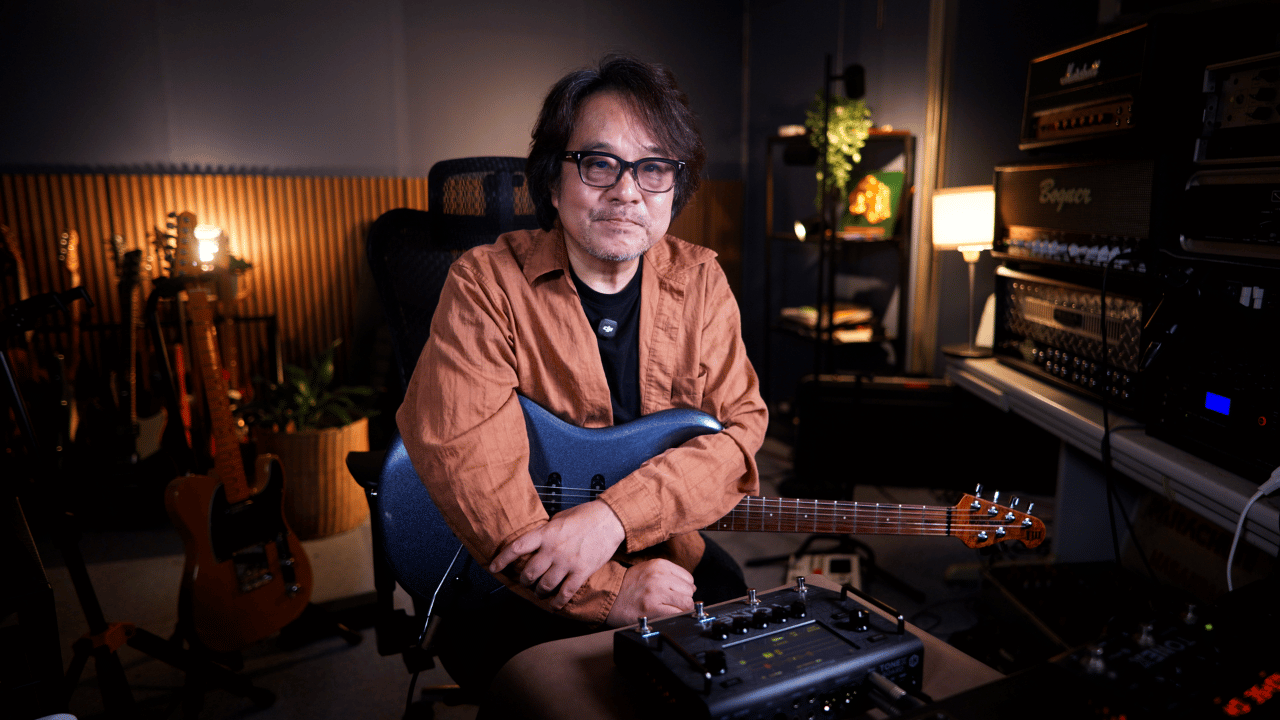
鈴木健治と、ギターと音楽を楽しむ場所。
積み重ねてきた経験と、AI時代の新しい技術。
その両方で、これからの音を作っていく。
THE SUZU LAB EXPERIENCE
音作りの話から、ギターの生演奏まで。
配信を通して、同じ時間を楽しむ。
音作りの解説や機材の聴き比べに加えて、鈴木健治の生演奏も。音楽を聴く楽しみもある限定配信です。
機材選び、音作り、演奏のこと。配信やDiscordでいただいた質問には、鈴木健治自身がお答えします。
一般公開の動画では話しにくい話や、ここだけの話。レビュー動画のメンバー先行公開もあります。
PAST SESSIONS
実際に扱ってきた、配信テーマの一例です。
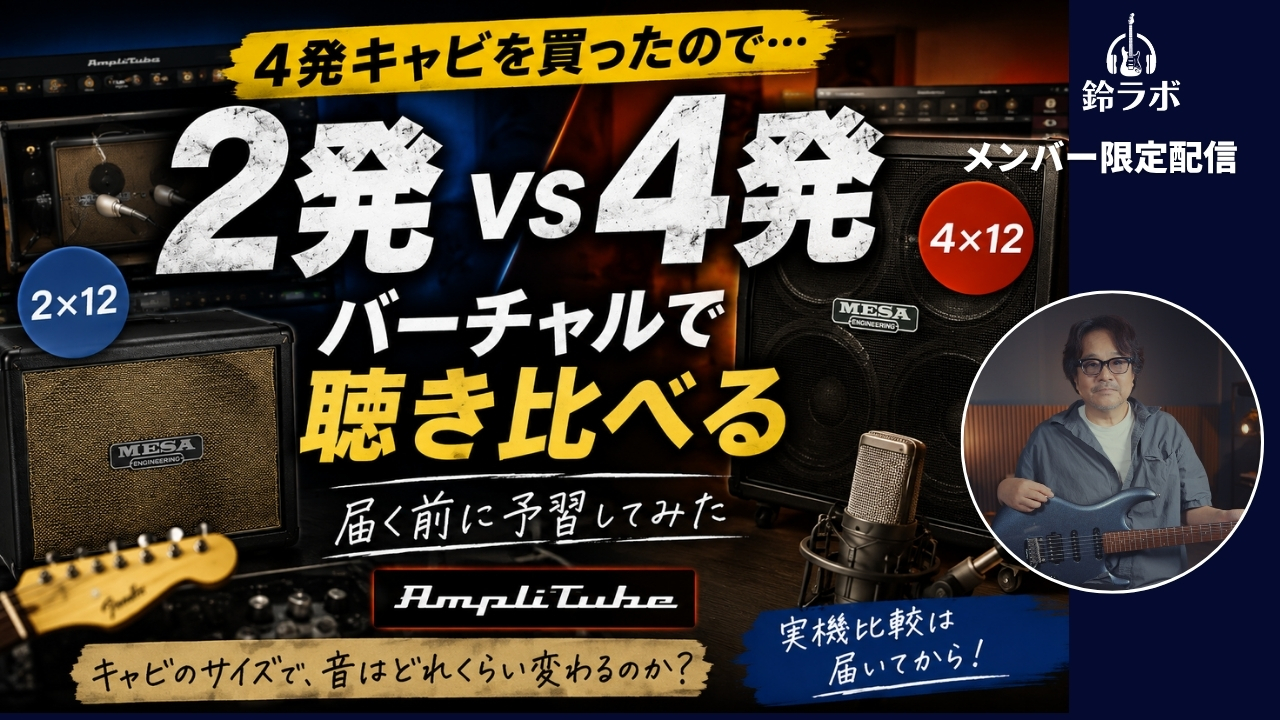 音を聴き比べる
2×12と4×12をバーチャルで比較。気になる違いを、実際に鳴らして確かめる。
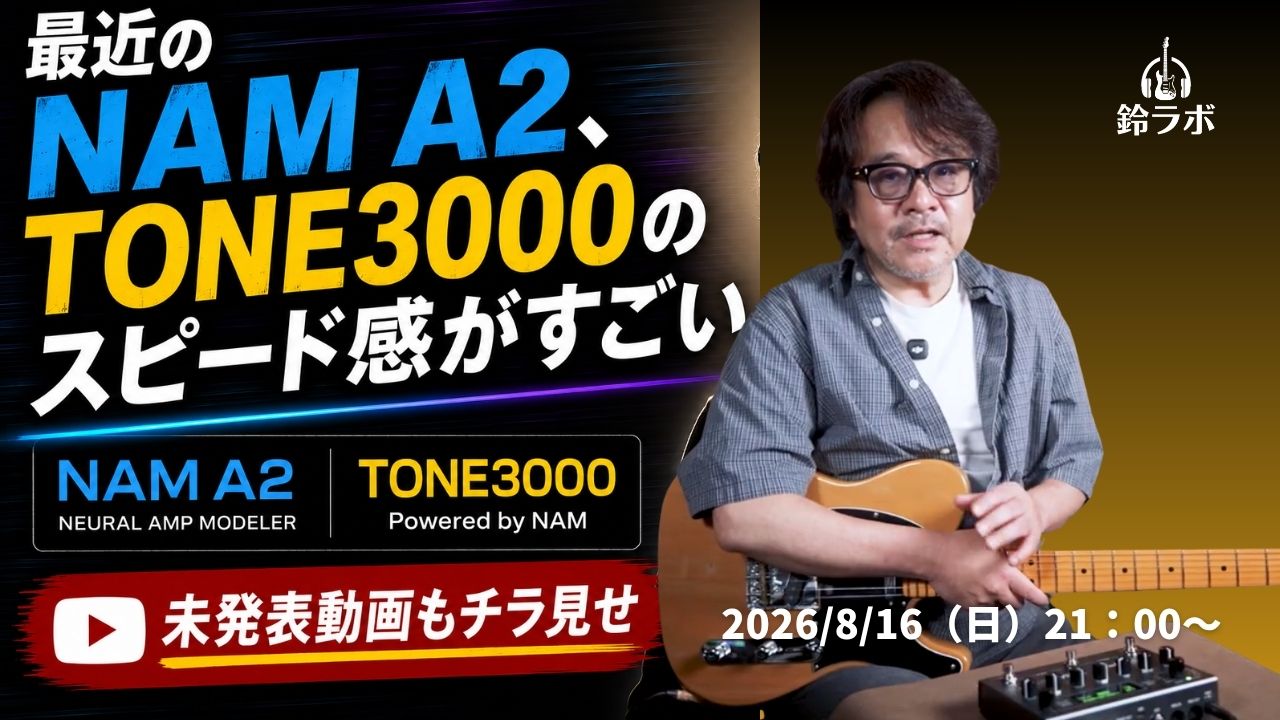
新しい音作りを試す
アンプの音をデータにして使う技術。どう聴こえて、どう役立つのかを一緒に探る。
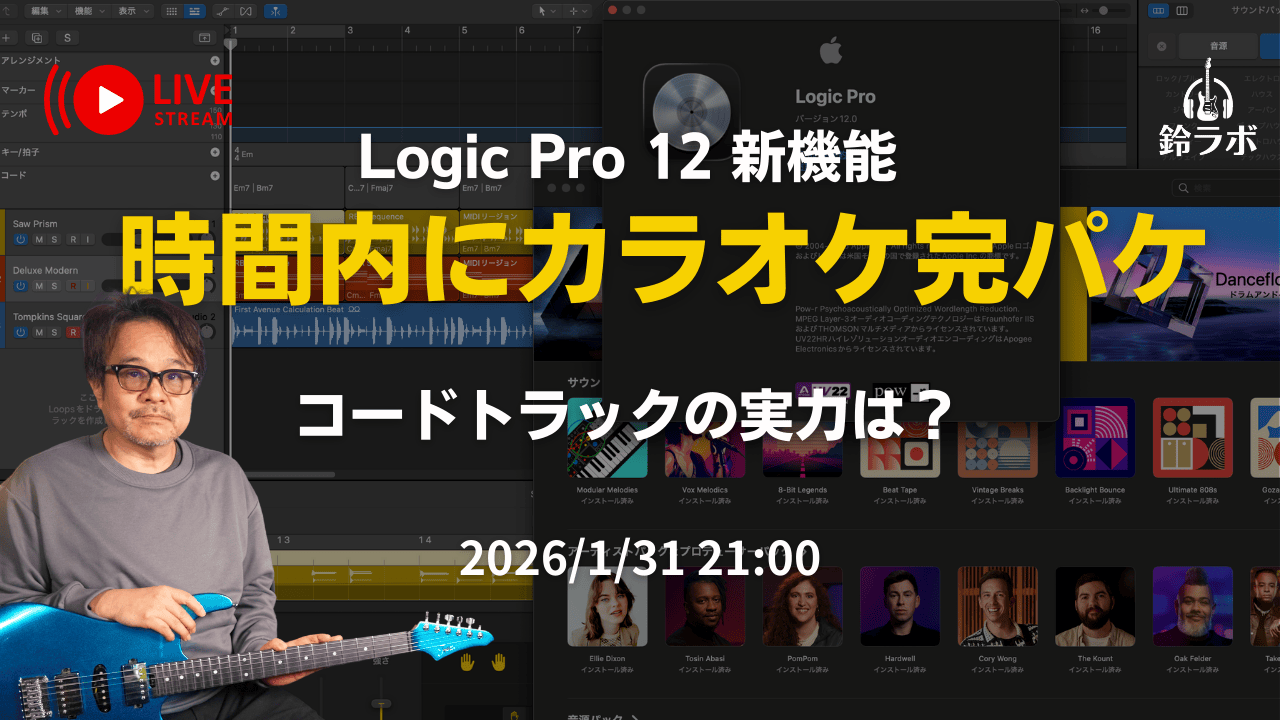
音楽を作る
Logic Proを使ったカラオケ制作。完成までの操作や判断も、配信のテーマに。
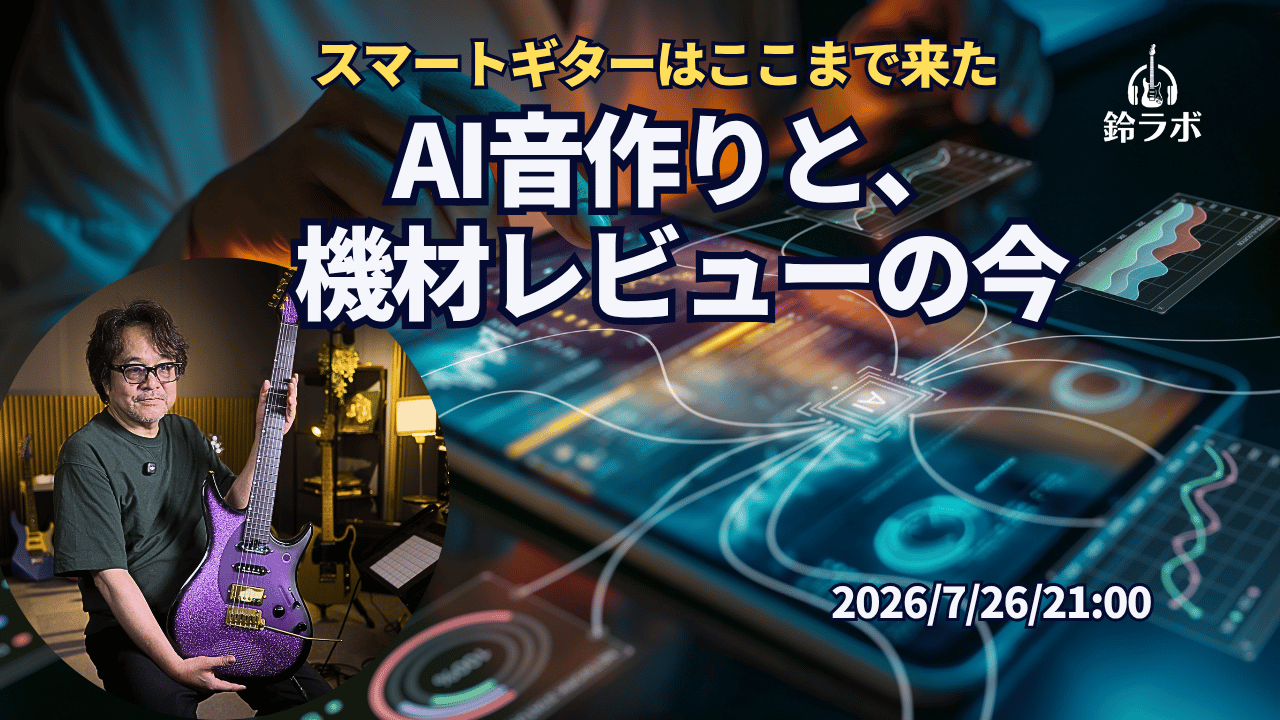
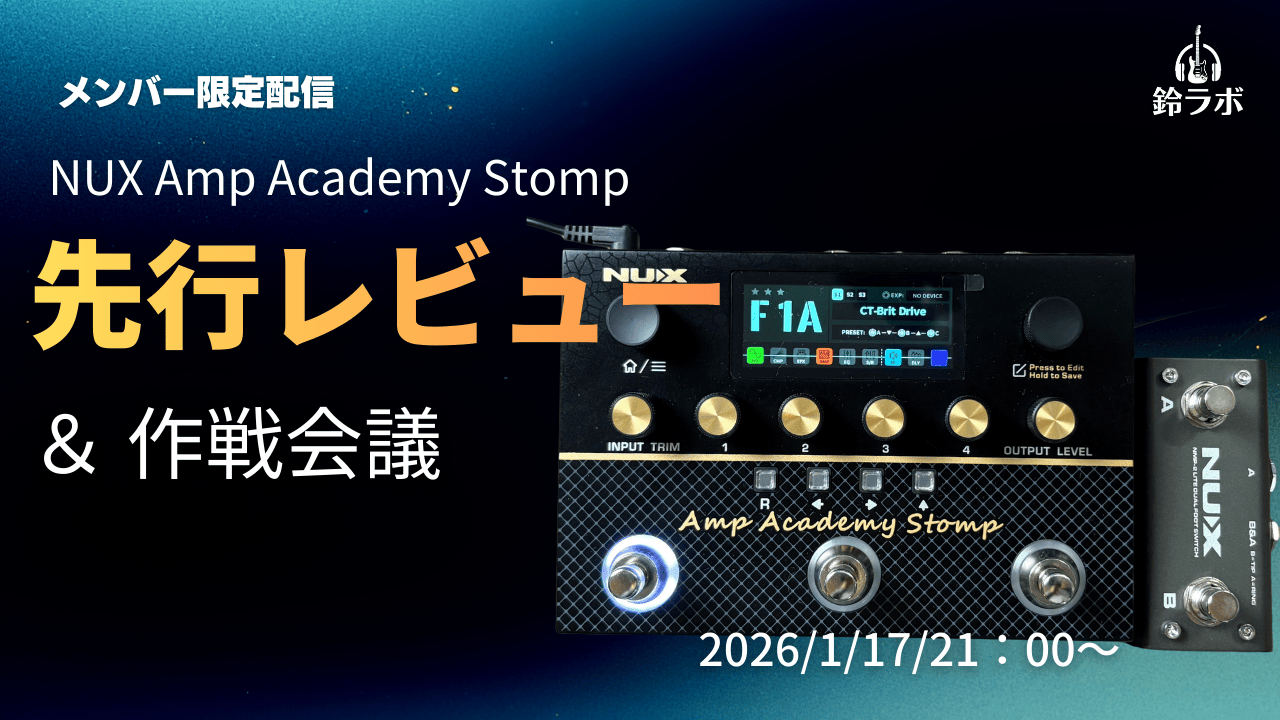
サムネールは過去の配信例です。
YOUR NEXT SOUND
長く弾いてきた方も、久しぶりにギターを手にする方も。新しい機材やソフトで何ができるのか、実際の音と操作を通して紹介します。
家で心地よく鳴る音を探す。伴奏に合わせて弾く。
今、楽しんでみたいところから始めましょう。
NAM・TONEXなどの音色データをDiscordで共有。対応する機材やソフトで使えます。
メンバー限定のYouTube動画と音声ファイルで提供。ギターを手に取る楽しみに。
配信アーカイブは、メンバーでいる間いつでも視聴できます。自分のペースで、繰り返し。
BETWEEN THE SESSIONS
Discordは、鈴ラボのメンバー専用掲示板。
好きな機材、弾いてみた音源、気になる曲。
それぞれの話題を持ち寄れる場所です。
鈴ラボの掲示板から
機材紹介・鈴木への質問
使っている機材や、音作りの相談を。
みんなの音源・好きな曲
演奏を共有したり、好きな音楽の話を。
音色データ・演奏用の資料
パッチ・IR、コード譜やタブ譜など。
雑談・助け合い
自己紹介や、メンバー同士の交流も。
YOUR HOST
ギタリスト・作曲家・編曲家・サウンドデザイナー
MISIA、宇多田ヒカル、EXILEなど、多数のアーティストのレコーディングやライブに参加。演奏と音作りの経験を、YouTube・鈴ラボ・KTJ Tonesを通して共有しています。
プロフィール・参加作品を見る ↗JOIN THE LAB
聴く日も、弾く日も、質問してみる日も。
自分の楽しみ方で、鈴ラボへ。
鈴木健治の
ギターサウンドラボ
月額3,490円(税込)
iPhone・iPadのYouTubeアプリ経由では、料金が高くなる場合があります。Safariなどのブラウザ、またはPCからお申し込みください。
お申し込み前に、YouTubeの加入画面で現在の料金と特典をご確認ください。
下のURLをコピーし、Safariなどのブラウザのアドレス欄に貼り付けて開いてください。PCからもお申し込みいただけます。
GETTING STARTED
参加前の疑問や、操作の手順はこちら。
YouTubeのメンバーシップに加入したあと、DiscordとYouTubeをつなぎます。順番に進めてください。
Discord公式サイト ↗を開きます。初めて使う方はアカウントを作り、ログインしてください。パソコンでは、アプリのほかブラウザからも利用できます。
画面左下の歯車マークを押すと、ユーザー設定が開きます。その中にある「接続」を選びます。
YouTubeのアイコンを選び、画面の案内に沿って連携します。アイコンが見当たらないときは、右向きの矢印から接続先の一覧を開いてください。
ここがポイント:鈴ラボに加入したYouTubeアカウントを選んでください。
連携すると、参加できるメンバー向けサーバーが表示されます。鈴ラボのサーバーの「参加(Join)」を押してください。「サーバー」は、Discord内の鈴ラボのスペースのことです。
入れたら、まず「ようこそ」「インフォメーション」「規約(お読み下さい)」をご確認ください。その後、配信のお知らせや音色データなど、興味のあるところをご覧ください。
新しい技術で何ができるのか、実際の音や操作を通して紹介します。配信は繰り返し見られるので、興味のあるところからご自分のペースで。Discordへの参加は、「Discordへの入り方」を開いてご覧ください。
はい。メンバーでいる間は、アーカイブをいつでも視聴できます。気になるテーマをご自分の都合に合わせてご覧ください。
メンバー限定配信は月3回以上です。
NAM・TONEXなどのパッチはDiscordで共有しています。利用するデータに対応した機材・ソフトをご用意ください。
メンバー限定公開のYouTube動画と、専用サーバーにアップロードした音声ファイルで提供しています。メンバー向けの案内からご利用ください。